


Spajanje i prijava
Geslar Vezar upute
Spajanje
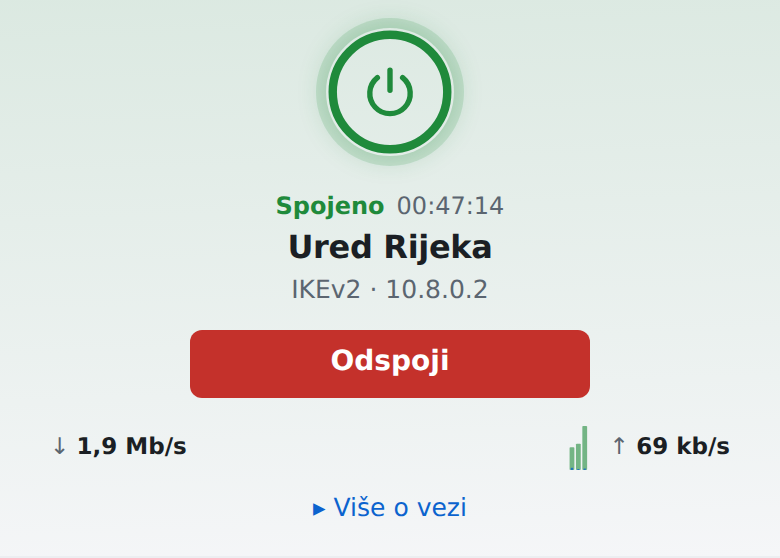
Odaberite profil na popisu i pritisnite „Spoji”. Na vrhu se vidi stanje veze: „Nije spojeno”, „Spajanje”, zatim „Spojeno” s trajanjem veze. Vezu prekidate s „Odspoji”, a spajanje koje traje predugo s „Odustani”.
Dok je veza spojena, vidi se i promet zadnjih 5 minuta (preuzimanje i slanje). Adresu u VPN-u, DNS i ostale podatke o vezi u širokom prozoru vidite desno, a u uskom pod „Više o vezi”.
Prijava
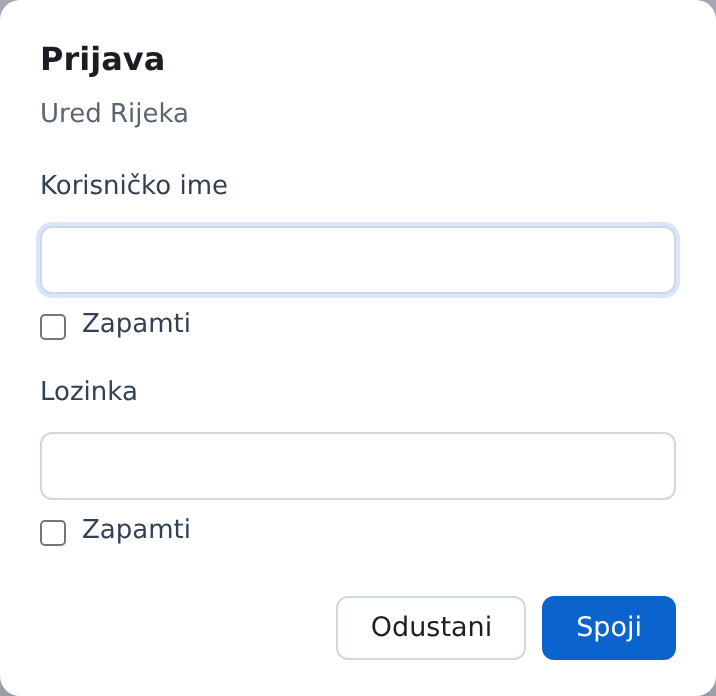
Ako u profilu nisu spremljeni korisničko ime ili lozinka, aplikacija ih traži pri spajanju. Uz svako polje je „Zapamti”: označite ga ako ne želite upisivati svaki put.
Kad poslužitelj traži još nešto
Neki poslužitelji uz lozinku traže i drugi korak. Aplikacija tada otvori prozor s pitanjem poslužitelja i preostalim vremenom za odgovor:
- „Unesite kod” — jednokratni kod iz aplikacije za autentikaciju, SMS-a ili tokena.
- „Potvrdite prijavu na mobitelu…” — odobrite prijavu u aplikaciji na mobitelu (npr. FortiToken kod FortiGatea); veza se nastavi sama.
- „Prijava na stranici tvrtke” — prijavite se u prozoru koji se otvorio (jedinstvena prijava tvrtke); kad završite, prozor se zatvori i veza se nastavi.
- „Poruka poslužitelja” — pročitajte poruku i pritisnite „Prihvati”; bez potvrde se veza prekida.
- „Lozinka računa je istekla” — upišite novu lozinku dvaput (i trenutnu, ako je lozinka bila spremljena); aplikacija je pošalje poslužitelju i veza se nastavi, a spremljenu lozinku zamijeni novom. To je lozinka vašeg računa u tvrtki (obično ista kao za prijavu na računala u uredu). Radi kad poslužitelj tvrtke dopušta promjenu (npr. Windows poslužitelj, Cisco).
Dok ste spojeni
Uz „Spojeno” piše protokol i adresa koju ste dobili u VPN mreži. Ako veza pukne, aplikacija se sama pokušava ponovno spojiti („Ponovno spajanje · pokušaj …”). Ako je uključena zaštita koja blokira promet dok veze nema, internet ne radi dok se veza ne vrati — „Odspoji” ga vraća.
Ako se veza ne uspostavi, aplikacija prikaže razlog i što učiniti; više u članku Najčešće poruke.
Niste našli odgovor? Pišite nam