


Dodavanje VPN veze
Geslar Vezar upute
Svaka VPN veza u Geslar Vezar je jedan profil. Profil dodajete gumbom + pokraj tražilice ili, dok još nemate nijedan, gumbom „Novi profil”. Najlakše je upisati adresu poslužitelja i pustiti aplikaciju da podesi ostalo; ispod su drugi načini, za datoteku, za veze iz drugih VPN programa i za ručni unos.
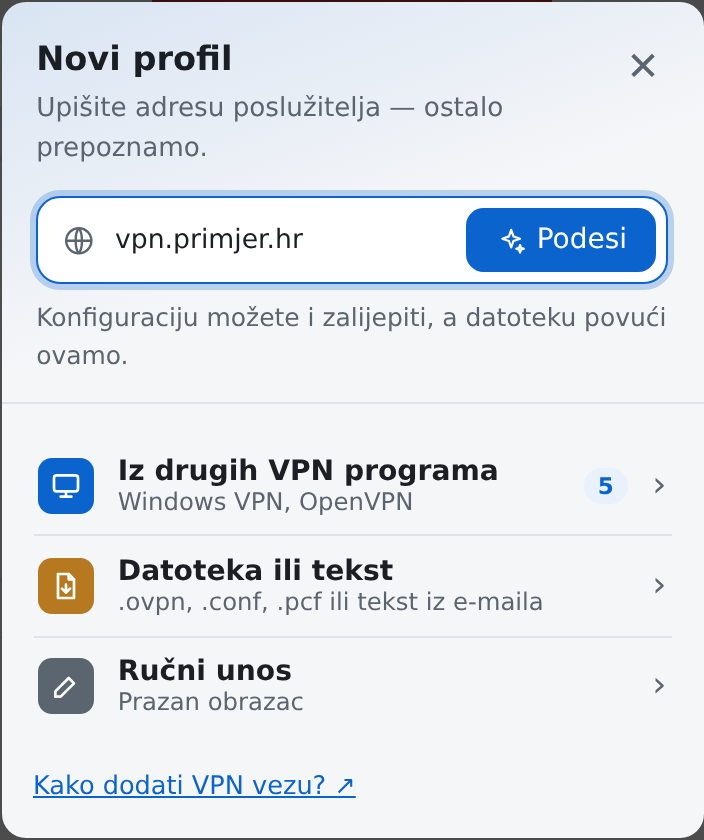
Imam adresu poslužitelja — „Podesi automatski”
- Upišite adresu koju ste dobili, npr.
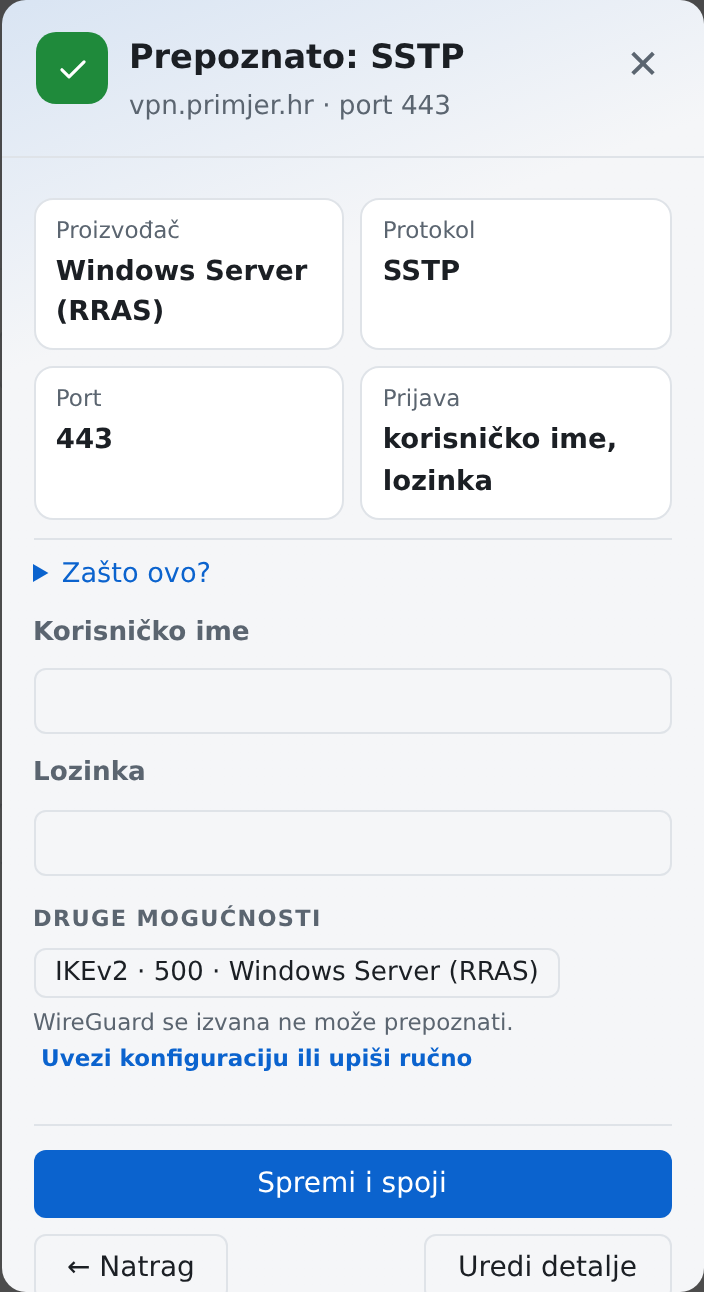
vpn.primjer.hr, u polje na vrhu prozora „Novi profil”. - Pritisnite „Podesi automatski” (u uskom prozoru „Podesi”) ili Enter. Aplikacija provjeri poslužitelj i pod „Prepoznato” pokaže proizvođača, protokol, port i način prijave.
- Upišite korisničko ime i lozinku ako ih poslužitelj traži.
- Pritisnite „Spremi i spoji”. Aplikacija odmah isproba vezu. Ako poslužitelj ne prihvati prepoznati način, sama proba sljedeći jednako siguran. Slabiji način, npr. IPsec (IKEv1) umjesto IKEv2, samo ponudi uz oznaku „zastarjelo” — isprobate ga gumbom „Isprobaj …” ako poslužitelj drukčije ne može. Ako način traži i zajednički ključ (PSK), upišite ga i odaberite „Nastavi”. Profil se sprema s načinom koji radi; „Gotovo” zatvara prozor. Ako nijedan način ne uspije, „Uredi ručno” otvara obrazac.
„Zašto ovo?” ispod prepoznatih podataka kaže po čemu je aplikacija odabrala taj način (npr. poslužitelj odbija IKEv2, web stranica vatrozida) i koje su druge mogućnosti. Ako je isti poslužitelj već postavljen u drugom VPN programu na računalu (npr. FortiClient ili Windows VPN), aplikacija to kaže — „Preuzmi postavke odande” uzima njegove točne postavke. Kad upišete IP adresu, a poslužitelj se predstavlja imenom, možete odabrati to ime („Koristi …”) jer spajanje provjerava ime u certifikatu.
Ako želite još nešto promijeniti prije spajanja (naziv, grupu), odaberite „Uredi detalje”. Konfiguraciju zalijepljenu u polje za adresu aplikacija sama prepozna i uveze.
Ako poslužitelj nudi više načina spajanja, ispod „Druge mogućnosti” možete odabrati drugi. WireGuard se izvana ne može prepoznati — za njega uvezite konfiguraciju ili ga upišite ručno.
OpenVPN Access Server. Ako aplikacija prepozna OpenVPN Access Server, profil možete preuzeti izravno s njega: upišite korisničko ime i lozinku i pritisnite „Preuzmi profil s poslužitelja”. Ako poslužitelj traži kod iz aplikacije za provjeru, upišite ga u prozor koji se otvori. Ako se poslužitelj predstavi certifikatom kojem računalo ne vjeruje, aplikacija pokaže njegov otisak; „Vjeruj i preuzmi” odaberite samo ako je administrator potvrdio otisak. Kad poslužitelj traži prijavu na svojoj web stranici, ondje preuzmite datoteku .ovpn i uvezite je.
Imam datoteku ili upute e-poštom — „Datoteka ili tekst”
Odaberite „Datoteka ili tekst”, zatim datoteku („Odaberi datoteku…”) ili zalijepite tekst iz e-pošte („Zalijepi tekst”). Prepoznaje OpenVPN .ovpn, WireGuard .conf, Cisco .pcf, izvoz iz FortiClienta (.xml), Azure VpnSettings.xml i cijeli Azure izvoz (.zip, s DNS-om i rutama za Azure VPN Client) te podatke iz teksta e-pošte. Datoteku možete i samo povući u prozor aplikacije.
Veze već imam u drugom VPN programu — „Iz drugih VPN programa”
Aplikacija pronađe veze koje već postoje na računalu (npr. u Windows VPN-u ili OpenVPN-u) i pokaže ih na popisu. Označite one koje želite i pritisnite „Uvezi odabrane”. Postavke drugih programa se ne mijenjaju.
Uz svaku vezu piše što još treba: „spremno”, „traži lozinku” (upisat ćete je pri spajanju) ili „nepodržano”. Ako veza treba dodatne datoteke koje nisu pronađene, to piše uz nju — uvezite ih kasnije u profilu.
Imam sve podatke — „Ručni unos”
Odaberite proizvođača uređaja na koji se spajate i protokol; obrazac tada prikazuje samo postavke koje za njih stvarno rade. Upišite naziv profila i adresu, zatim podatke za prijavu. Gumb „?” uz polje objašnjava što u njega ide.
Nakon dodavanja
Profil se pojavi na popisu. Spajanje je opisano u članku Spajanje i prijava.
Niste našli odgovor? Pišite nam